Як створювати відео за допомогою ШІ безпосередньо на комп’ютері: покрокова інструкція
Локальна генерація відео за допомогою штучного інтелекту — це процес створення динамічного відеоряду з текстового опису або статичної картинки безпосередньо на вашому ПК.
Локальна генерація відео за допомогою штучного інтелекту — це процес створення динамічного відеоряду з текстового опису або статичної картинки безпосередньо на вашому ПК.
Ми вирішили зануритися у світ локального AI та розповісти, як нове покоління відеокарт NVIDIA GeForce RTX 50 Series змінює правила гри для творців контенту та відкриває можливість створювати кінематографічні відеоролики високої роздільної здатності локально, безкоштовно та повністю приватно.
Розуміння вашого заліза та вибір моделі генерації
Основний дефіцитний ресурс при генерації AI-відео — це відеопам’ять (VRAM). Кадри відео обробляються не поштучно, а у вигляді 3D-тензорів (ширина × висота × кількість кадрів), що вимагає величезного обсягу пам’яті.
Також звертайте увагу на підтримку сучасних форматів стиснення FP8 та NVFP4, які дозволяють запускати топові моделі без втрати якості зображення.
Відеокарти серії RTX 50 чудово підходять для цих задач, оскільки оснащені надшвидкою пам’яттю GDDR7 та новими тензорними ядрами, що апаратно прискорюють ці формати. Якщо у вас RTX 5070 чи 5070 Ti, використовуйте легкі формати NVFP4 та створюйте короткі ролики на кілька секунд із подальшим збільшенням чіткості.
Власникам RTX 5080 варто обирати моделі у FP8 для швидкої генерації повноцінного відео у 1080p, а на RTX 5090 із її 32 ГБ пам’яті можна сміливо запускати найважчі флагманські нейромережі нативно і без будь-яких затримок.
Підготовка програмного середовища
Щоб комфортно працювати з генерацією відео, краще використовувати програму ComfyUI. Вона влаштована як візуальний конструктор із блоків (нодів), що дозволяє дуже гнучко налаштовувати процес під вашу відеокарту серії RTX 50 та задіяти всі її потужності.
Для початку завантажте версію ComfyUI Portable з офіційної сторінки на GitHub і обов’язково розпакуйте її на найшвидший NVMe SSD накопичувач. Це важливо, адже файли AI-моделей важать від 10 до 40 Гб, і повільний диск буде суттєво гальмувати запуск. Переконайтеся, що ви оновили драйвери NVIDIA до найновішої версії з підтримкою архітектури Blackwell. Після цього запустіть файл run_nvidia_gpu.bat і перевірте у відкритому вікні консолі, чи система правильно визначила вашу відеокарту.
Далі варто розширити можливості програми за допомогою ComfyUI-Manager — це спеціальний менеджер плагінів, який просто закинути в папку custom_nodes. Через нього завантажте кілька обов’язкових доповнень: розширення VideoHelperSuite допоможе збирати окремі згенеровані кадри в готові відеофайли .mp4, плагін Frame-Interpolation дозволить робити рух у кадрі плавнішим за допомогою алгоритмів RIFE чи FILM, а спец-ноди на кшталт ComfyUI-GGUF знадобляться для запуску сучасних важких моделей на зразок Wan2.1 або Hunyuan.
Детальний робочий процес (Workflow)
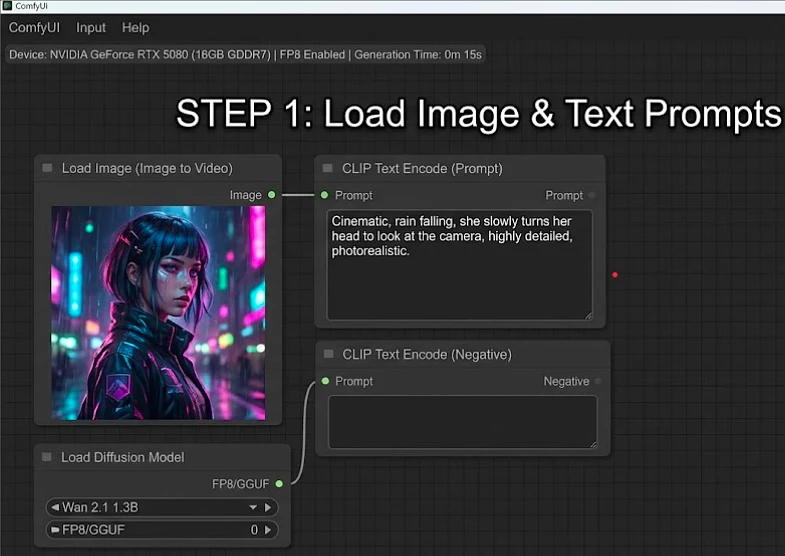
Крок 1: Завантаження початкових даних (Image & Prompt)
Тут ми готуємо «паливо» для нашого відео: завантажуємо зображення, яке хочемо анімувати, та пишемо текстовий опис (промпт), що саме має відбуватися у кадрі. Модель буде орієнтуватися на ці два елементи.
Далі перейдемо до наступного етапу — завантаження й налаштування самої AI-моделі (Sampler та VAE).
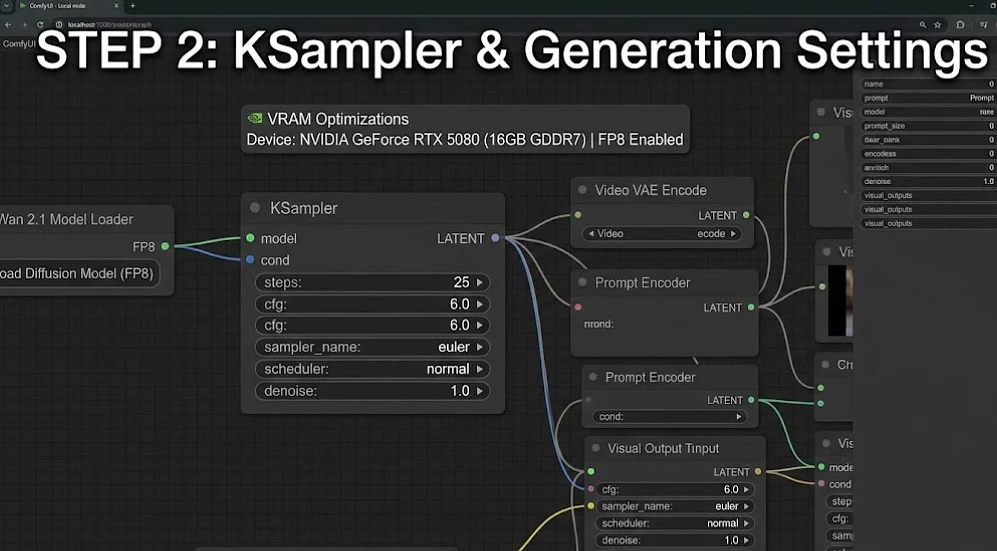
Крок 2: Налаштування генерації (KSampler)
Цей крок присвячений обробці кадрів. Ми підключаємо завантажену модель Wan 2.1 (у форматі FP8 для збереження VRAM) до головного обчислювального блоку — KSampler. Тут ми налаштовуємо кількість кроків (steps) на 25, вибираємо алгоритм генерації (euler) та вказуємо силу слідування промпту.
Завдяки оптимізації під Blackwell, весь цей об'ємний прорахунок відбувається швидко і без перевантаження пам’яті.
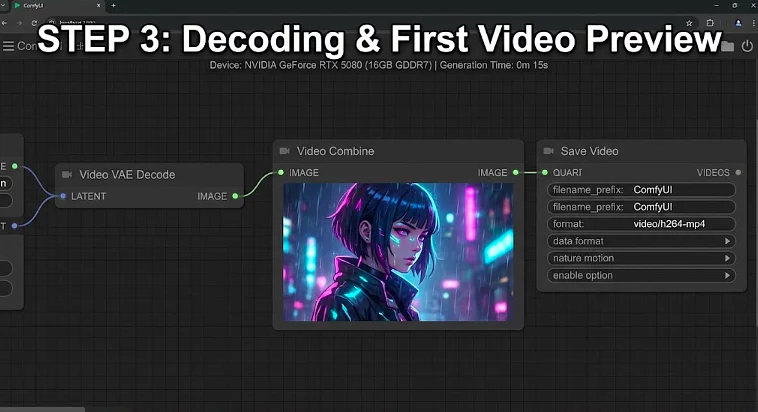
Крок 3: Декодування та перший перегляд (Video VAE Decode)
На цьому етапі математичний «шум» із латентного простору перетворюється на видиме відео. Семплер передає дані у ноду Video VAE Decode, яка розкодовує кадри, а Video Combine збирає їх у готовий ролик і показує перший результат у плеєрі. Нода Save Video автоматично конвертує та записує фінальний .mp4 файл на ваш SSD.
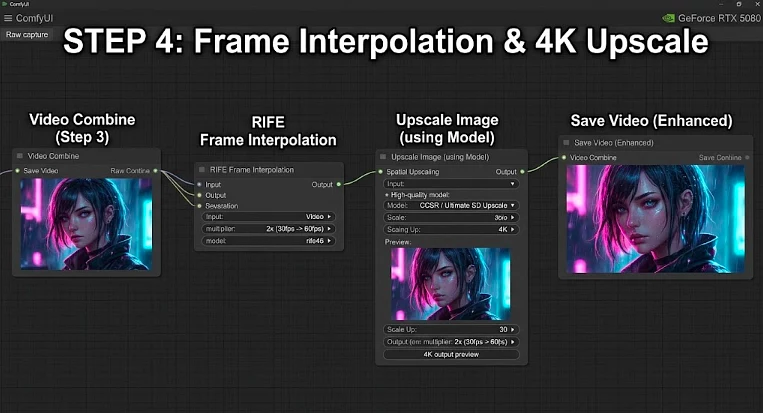
Залишився останній крок — покращення плавності та масштабування (апскейл).
Тут ми перетворюємо базове відео на плавний кінематографічний шедевр. Ми пропускаємо результат через ноду RIFE, яка за допомогою алгоритмів штучно добудовує проміжні кадри, підвищуючи плавність з базових 30fps до 60fps.
Паралельно, нода Upscale Image із моделлю CCSR / Ultimate SD Upscale масштабує роздільність кожного кадру до надвисокої 4K, зберігаючи та деталізуючи текстури (краплі води, освітлення, дрібні деталі одягу). Фінальне відео стає чітким і плавним, готовим до використання.
Зберіть свій ідеальний ПК для AI разом із Brain
Створення потужної станції для локального AI, як ми і казали раніше, вимагає детального підходу: важливо не лише обрати правильну відеокарту з достатнім обсягом VRAM, а й підібрати надійне живлення, швидку оперативну пам’ять та ефективну систему охолодження, яка витримає тривалі творчі сесії.
У цьому вам завжди допоможуть фахівці компанії Brain — одного з найбільших ритейлерів комп’ютерної техніки в Україні.
З понад 25-річним досвідом на ринку, Brain пропонує понад 250 000 товарів, понад 70 магазинiв по всій країні та зручний онлайн-шопінг. Експерти Brain допоможуть вам підібрати оптимальну конфігурацію ПК під будь-які завдання та бюджет — від готових збірок до індивідуальних рішень для роботи з локальним штучним інтелектом.